반응형
SMALL

전체 글 30

Windows에서의 인쇄

프린터 설치 - 로컬, 네트워크 프린터 중 선택 - 로컬 프린터를 설치할 경우 프린터의 포트, 제조업체, 모델명, 이름, 공유, 기본 프린터 등을 직접 지정해야 하지만 네트워크 프린터를 설치할 경우 별다른 설정 없이 네트워크에 연결되어 있는 프린터 중 사용할 프린터만 선택하면 됨 - 여러 개의 프린터를 한대의 컴퓨터에 설치 가능하며, 한 개의 프린터를 네트워크로 공유 가능 - 프린터마다 개별적으로 이름을 붙여 설치 가능하며, 이미 설치한 프린터를 다른 이름으로 다시 설치 가능 - 여러 프린터 드라이버 중 반드시 하나만 기본 프린터로 설정되어 있음 * 기본 프린터 - 인쇄 명령 수행 시 특정 프린터를 지정하지 않을 경우 자동으로 인쇄 작업이 전달되는 프린터 - 기본 프린터는 하나만 지정 가능하며 해제 시 ..
컴퓨터 2022.05.07

유니버설 앱

유니버설 앱은 Windows 보조 프로그램과 마찬가지로 Windows에 내장된 앱이에요 시스템 운영에 필수적이지는 않지만, 컴퓨터 사용에 부가적인 도움을 주는 앱들로 구성되어 있어요 [시작]을 클릭하여 나타나는 시작 메뉴에서 실행할 수 있답니다 :) 계산기 - 간단한 사칙연산부터 삼각법, 진법 변환, 날짜 계산, 통화 환율 등을 계산할 때 사용 스티커 메모 바탕화면에 포스트잇 메모를 추가하여 간단한 내용을 입력하는 앱 음성 녹음기 소리를 녹음하고 m4a 형식의 오디오 파일로 저장하는 앱 그림판 3D - Windows 보조 프로그램인 '그림판'은 2D만 작업할 수 있는 반면 그림판 3D는 3D까지 작업이 가능한 앱 - 여러 개체를 하나의 묶음으로 그룹화하여 사용할 수 있음 캡처 및 스케치 Windows 보..

컴퓨터 2022.05.06

Windows 보조 프로그램

메모장 - 특별한 서식이 필요 없는 간단한 텍스트(ASCII 형식) 파일을 작성할 수 있는 문서 작성 프로그램 - 텍스트(txt) 형식의 문서만 열거나 저장할 수 있음 - 문서 전체에 대해서만 글꼴 종류, 속성, 크기를 변경할 수 있음 - 그림, 차트 등의 OLE 개체를 삽입할 수 없음 - ANSI, 유니코드, UTF-8 등의 인코딩 형식으로 저장할 수 있음 - 자동 줄 바꿈, 찾기, 시간/날짜 삽입 등의 기능 제공 - 문서의 첫 행 맨 왼쪽에 대문자로 '. LOG'라고 입력하면 메모장을 열 때마다 현재의 시간과 날짜를 문서의 끝에 표시 - 시간/날짜 삽입: [편집]-[시간/날짜], 단축기 F5 Print 3D 컴퓨터에 3D 프린터를 연결하여 3차원 입체 물건을 출력하는 앱 단계 레코더 - 컴퓨터에서 작..

컴퓨터 2022.05.05

Windows / 업데이트 및 보안, 장치/시간 및 언어

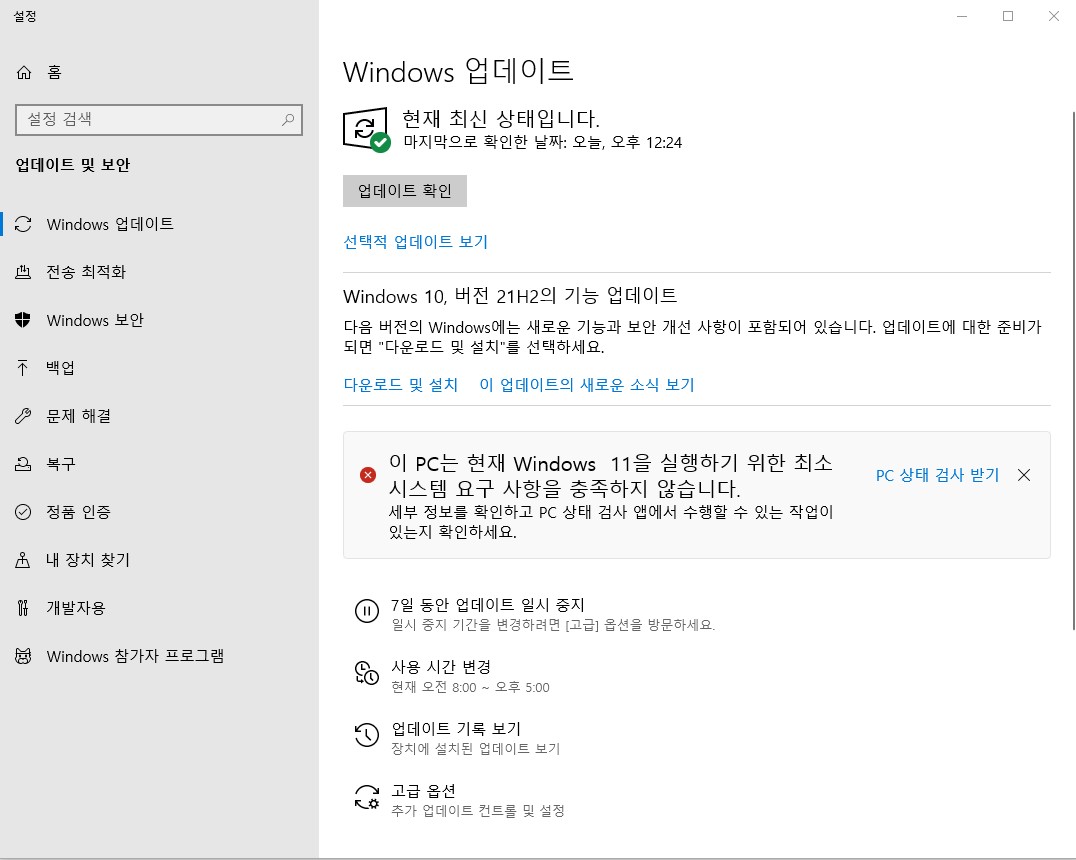
업데이트 및 보안 Windows 업데이트 Windows의 자동 업데이트 현황을 확인하거나 직업 업데이트할 때 사용 - 다운로드: 업데이트 표시가 된 항목을 직접 업데이트하려면 를 클릭 - 7일 동안 업데이트 일시 중지: 7일 동안 업데이트가 중지됨 - 사용 시간 변경: 사용 시간을 지정하면 해당 시간에는 자동 업데이트로 인한 시스템 재부팅을 하지 않음 - 업데이트 기록 보기: 기능, 품질, 드라이버, 정의, 기타 등으로 구분하여 업데이트된 내용을 순서대로 확인 가능 - 고급 옵션: Windows 업데이트 시 Microsoft 사의 다른 제품도 같이 업데이트되도록 지정함 업데이트로 인한 시스템 재부팅 시 알림을 표시하도록 지정함 최대 35일 동안 업데이트가 실행되지 않도록 지정 가능 Windows 보안 바..

컴퓨터 2022.05.01

Windows 10/ 개인설정, 계정/개인정보

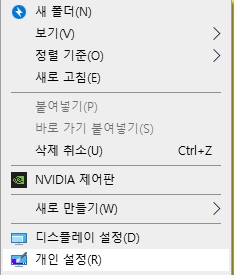
개인설정 * 배경 바탕화면의 배경을 지정할 때 사용 - 배경: 바탕화면의 배경으로 사용할 종류 지정 - 사용자 사진 선택: Windows에서 제공하는 이미지나 GIF, BMP, JPEG, PNG 등의 사용자 이미지 중 원하는 그림파일 선택하여 지정 - 맞춤 선택: 바탕화면에 놓일 배경그림의 맞춤 방식을 지정, 채우기, 맞춤, 확대, 바둑판식 배열, 가운데, 스팬 잠금화면 잠금화면에 표시할 앱이나 배경을 지정할 때 사용 - 배경: 잠금화면의 배경으로 사용할 사진 종류를 지정 - 잠금 화면에서 세부 상태를 표시할 앱 하나 선택: 잠금 화면에서 기본적으로 표시되는 날짜와 시간 아래에 표시할 앱을 선택 - 잠금화면에서 빠른 상태를 표시할 앱 선택: 잠금화면에서 알림을 표시할 앱을 선택 - 로그인 화면에 잠금화면..

컴퓨터 2022.03.31

Windows 10/ 휴지통, 설정

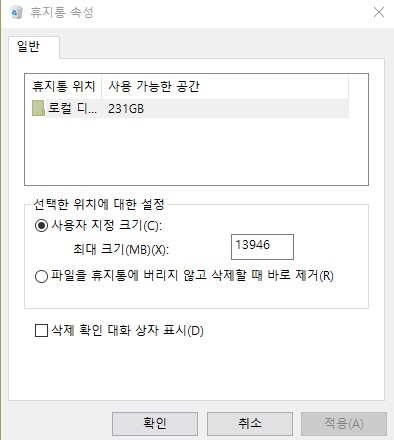
휴지통 사용하기 * 휴지통 특징 - 삭제된 파일이나 폴더가 임시 보관되는 장소 - 필요시 복원 가능하지만 복원하기 전에는 사용 및 이름 변경 불가능 - 크기는 기본적으로 드라이브 용량의 5%~10%로 설정됨 - 사용자가 원하는 크기를 MB단위로 지정 가능 - 휴지통의 용량을 초과하면 가자 오래전에 삭제된 파일부터 자동으로 지워짐 - 복원, 잘라내기는 가능하지만 복사하기 기능은 없음 * 속성 - 휴지통의 크기를 드라이브마다 다르게 설정할 수 있음 - 모두 같은 크기로 설정할 수도 있음 - 파일이나 폴더를 삭제할 때 휴지통을 거치지 않고 바로 삭제하도록 설정 가능 - '삭제 확인 대화 상자 표시'를 설정하여 파일이나 폴더가 삭제될 때마다 확인 대화 상자가 표시되도록 설정 * 휴지통에 보관되지 않는 경우 - ..

컴퓨터 2022.03.30

Windows 10 / 파일탐색기, 파일과 폴더

파일 탐색기 * 파일 탐색기의 기능과 구조 - 컴퓨터에 설치된 디스크 드라이브, 앱 파일 및 폴더 등을 관리할 수 있는 곳 - 파일이나 폴더, 디스크 드라이브에 관련된 모든 작업 수행 가능 - 파일 탐색기는 컴퓨터의 파일과 폴더를 계층(트리) 구조로 표시 - 파일 탐색기는 탐색 창과 파일 영역, 두 부분으로 나뉨 - 탐색 창에는 컴퓨터에 존재하는 모든 폴더가 표시됨 - 파일 영역에는 탐색 창에서 선택한 폴더의 내용(하위 폴더, 파일)이 표시됨 - '>' 이 표시가 있는 폴더는 폴더 내 또 다른 폴더, 즉 하위 폴더가 있음을 표시함 - '∨' 이 표시가 있는 (아래로 향한 화살표 모양임) 폴더는 하위 폴더까지 표시된 상태임을 의미 * 탐색기의 구성 요소 - 바로가기(즐겨찾기) 자주 사용하는 개체를 등록하여..

컴퓨터 2022.03.29

Windows 10 / 시작 메뉴의 개요, 시작 메뉴 설정

시작 메뉴의 개요 - 시작 메뉴는 작업 표시줄의 가장 왼쪽에 있는 시작 단추를 눌렀을 때 나타나는 메뉴 - 한글 Windows 10에 설치된 앱들이 메뉴 형태로 등록되어 있음 - 높이와 너비 조절 가능 - 등록된 앱의 바로가기 메뉴에서 [제거]를 선택하면 해당 앱을 제거할 수 있는 창이 표시됨 - 메뉴: 시작 메뉴 항목에는 사용자 계정, 사용자 지정 폴더, 설정, 전원 등이 표시 - 사용자 계정: 현재 사용 중인 사용자 계정명이 표시됨, 사용자 계정을 클릭하면 '계정 설정 변경', '잠금', '로그아웃' 메뉴가 뜸 - 사용자 지정 폴더: [시작]▶ [설정]▶ [개인설정]▶ [시작]에서 '시작 메뉴에 표시할 폴더 선택'을 클릭하여 지정 가능함 - 전원: '절전', '시스템 종료', '다시 시작' 메뉴가 표..

컴퓨터 2022.03.28

Windows 10/ 작업표시줄, 작업보기, 가상 데스크톱

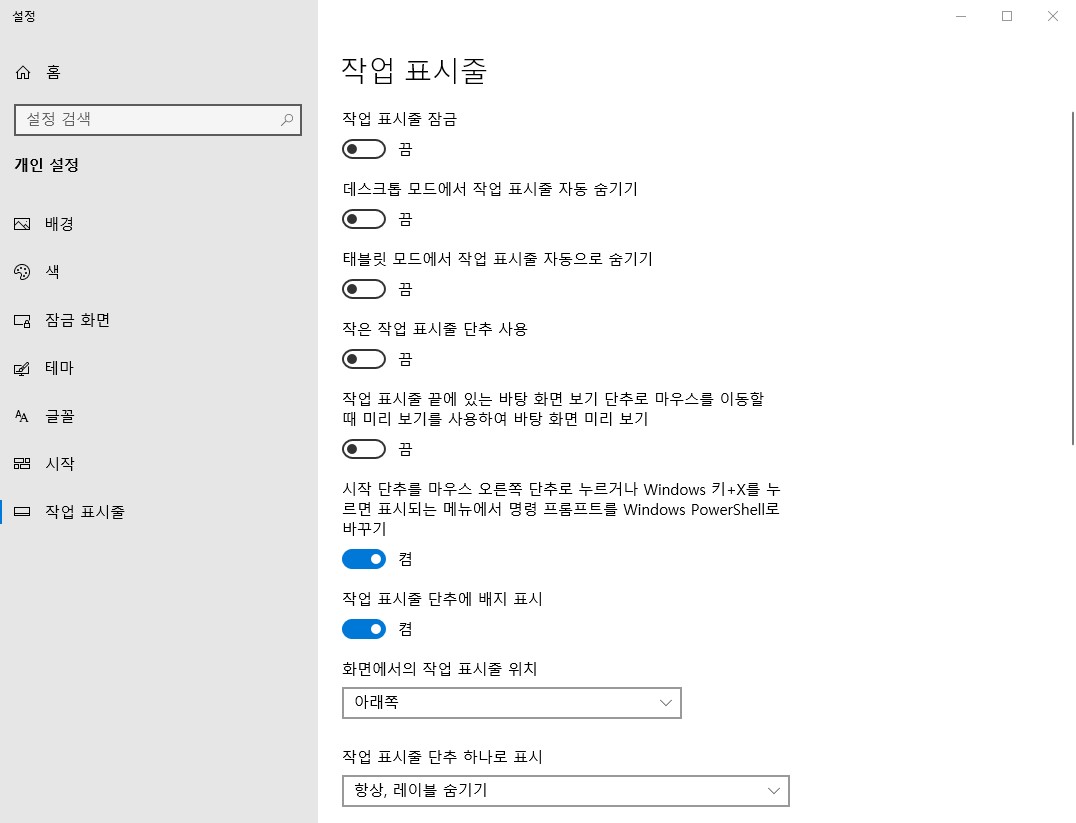
작업 표시줄 * 특징 - 현재 실행되고 있는 앱 단추와 앱을 빠르게 실행하기 위해 등록한 고정 앱 단추 등이 표시되는 곳 - 위치를 변경하거나 크기 조정 가능 - 크기는 화면의 1/2까지만 늘릴 수 있음 - 도구 모음: 주소, 링크(연결), 바탕화면, 새 도구 모음 * 작업 표시줄 및 시작 메뉴 속성 - 작업 표시줄 잠금: 작업 표시줄을 포함하여 도구 모음의 크기나 위치를 변경하지 못하도록 함 - 데스크톱 모드에서 작업표시줄 자동 숨기기: 마우스를 대면 작업표시줄이 나타나고 마우스를 다른 곳으로 이동하면 작업 표시줄이 사라짐 - 태블릿 모드에서 작업 표시줄 자동 숨기기: 마우스를 대면 작업 표시줄이 나타나고 마우스를 다른 곳으로 이동하면 작업표시줄이 사라짐 - 작은 작업 표시줄 단추 사용: 앱 단추들이 ..

컴퓨터 2022.03.27

Windows 10/ 바로가기 키, 파일 탐색의 바로 가기 키, 바탕화면

바로가기 키 * 기능키 - F2: 폴더/파일 이름 변경 - F3: 파일 탐색기의 검색 상자를 선택함 - F5: 최신 정보로 고침 - F10: 현재 실행 중인 앱의 메뉴 모음을 활성화함 * Alt - Alt + ESC: 현재 실행 중인 앱들을 순서대로 전환함 - Alt + TAB: 현재 실행 중인 프로그램의 목록을 화면 중앙에 나타냄, 프로그램 선택적으로 전환함 - Alt + Enter: 선택된 항목의 속성 대화 상자를 나타냄 - Alt + Space Bar: 황성 창의 바로가기 메뉴를 표시함 - Alt + F4: 실행 중인 창이나 앱을 종료함 - Alt + Print Screen: 현재 작업 중인 활성 창을 클립보드로 복사함 ※ Print Screen: 화면 전체를 클립보드로 복사함 - Alt + F8:..

컴퓨터 2022.03.26
반응형
LIST